
Guide complet : suivre votre coût d'achat sur Shopify
Vous regardez votre tableau de bord Shopify, vous voyez 18 000 € de chiffre d'affaires ce mois-ci, et vous vous sentez bien. Puis vous essayez de comprendre combien vous avez vraiment gagné — et là, c'est le flou total. C'est l'expérience de la quasi-totalité des marchands Shopify qui ne suivent pas leur coût des marchandises vendues Shopify (aussi appelé COGS, pour cost of goods sold). Sans ce chiffre, votre profit affiché ne veut strictement rien dire.
Ce guide vous explique ce qu'est le coût des marchandises vendues, pourquoi Shopify ne le calcule pas pour vous, et surtout comment le suivre correctement pour connaître votre vrai profit à chaque vente.
Qu'est-ce que le coût des marchandises vendues ?
Le coût des marchandises vendues (COGS) représente le coût direct lié à la production ou à l'achat des produits que vous vendez. Pour un marchand Shopify qui achète des produits chez un fournisseur, c'est simplement le prix d'achat hors taxe de chaque article vendu.
Ce n'est pas votre stock total, ni vos frais fixes. C'est uniquement ce que vous avez payé pour les produits qui ont quitté votre entrepôt ce mois-ci. Si vous avez vendu 50 paires de chaussettes à un coût d'achat de 3 € pièce, votre COGS pour cette référence est 150 €.
Pourquoi Shopify ne calcule pas votre coût des marchandises vendues
Shopify est une plateforme de vente. Elle enregistre très bien vos commandes, vos remboursements, vos abandons de panier. Mais elle n'a pas été conçue pour être votre outil de comptabilité ou d'analyse de profitabilité.
Concrètement, voici ce que Shopify vous donne par défaut :
- Le chiffre d'affaires brut
- Les taxes collectées
- Les remboursements
- Le nombre de commandes
Ce que Shopify ne calcule pas automatiquement :
- Votre marge nette réelle
- Vos frais de transaction (Shopify Payments ou Stripe)
- L'impact de vos dépenses publicitaires par produit
- Et donc votre coût des marchandises vendues Shopify si vous ne le saisissez pas vous-même
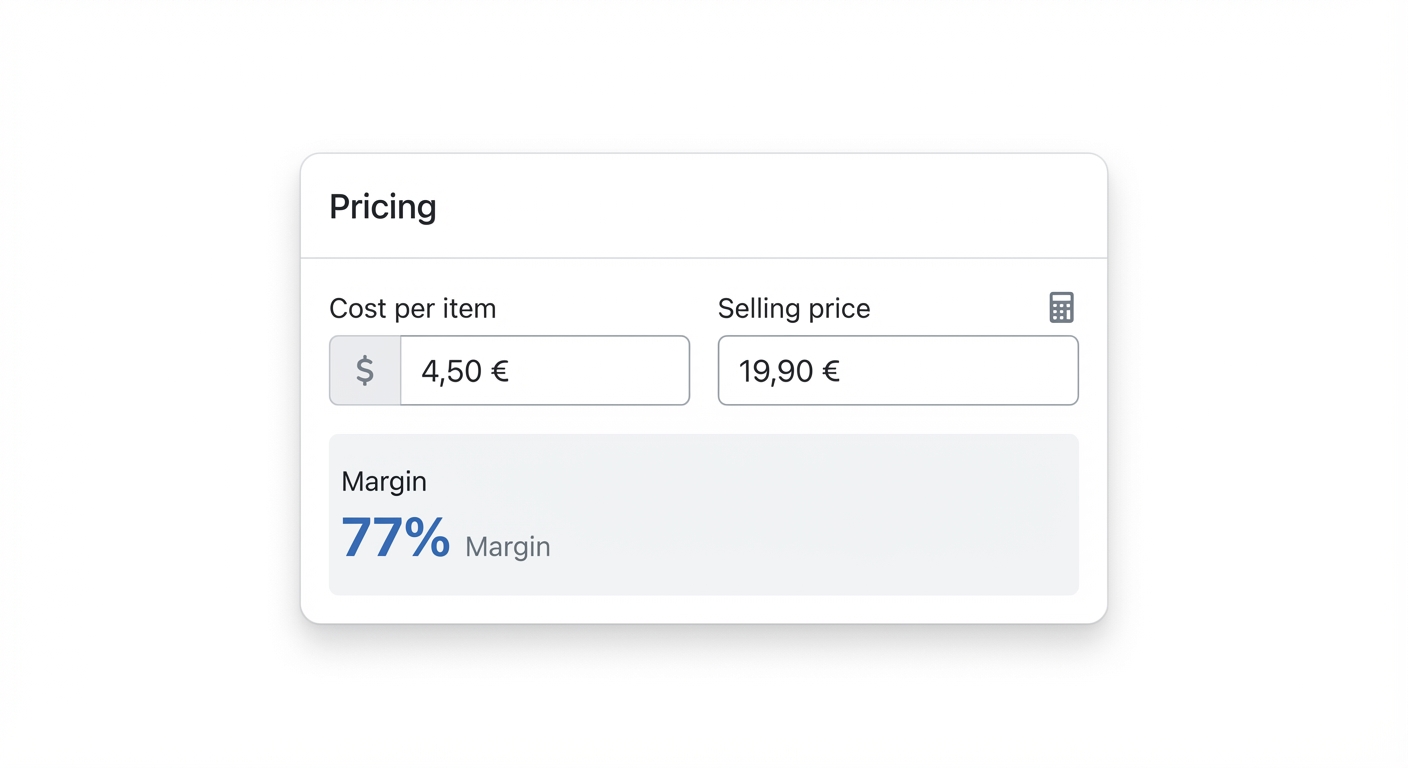
Il existe bien un champ "Coût par article" dans Shopify (accessible dans la fiche produit, section Tarification), mais le remplir ne suffit pas — les rapports natifs de Shopify exploitent mal cette donnée, et elle n'est pas intégrée dans une vue profit globale.
Le problème concret : une illusion de rentabilité
Prenons un exemple réel. Marie vend des bougies artisanales sur sa boutique Shopify. En mars, elle réalise 12 000 € de chiffre d'affaires. Elle est contente.
Mais voilà ce qu'elle n'a pas encore comptabilisé :
| Poste | Montant |
|---|---|
| Coût d'achat des bougies vendues (COGS) | 3 800 € |
| Frais Shopify Payments (1,5 %) | 180 € |
| Frais d'expédition Colissimo | 960 € |
| Budget Meta Ads | 2 200 € |
| Frais d'abonnement Shopify | 79 € |
| Total coûts | 7 219 € |
| Profit réel | 4 781 € |
Sa marge nette réelle : 39,8 %. Pas catastrophique, mais très loin de ce que le chiffre d'affaires laissait imaginer. Et si Marie avait négligé de suivre son COGS, elle aurait peut-être investi davantage en publicité pensant avoir de la marge — alors qu'elle était déjà sous pression.
C'est exactement pourquoi suivre son coût des marchandises vendues n'est pas une option : c'est la base de toute décision commerciale saine.
Suivez tout ça automatiquement
Shopimize vous montre votre profit réel par commande, par produit, par canal.
Essayer Shopimize gratuitement →Comment saisir votre coût d'achat dans Shopify
C'est la première étape, et elle est plus rapide qu'on ne le croit.
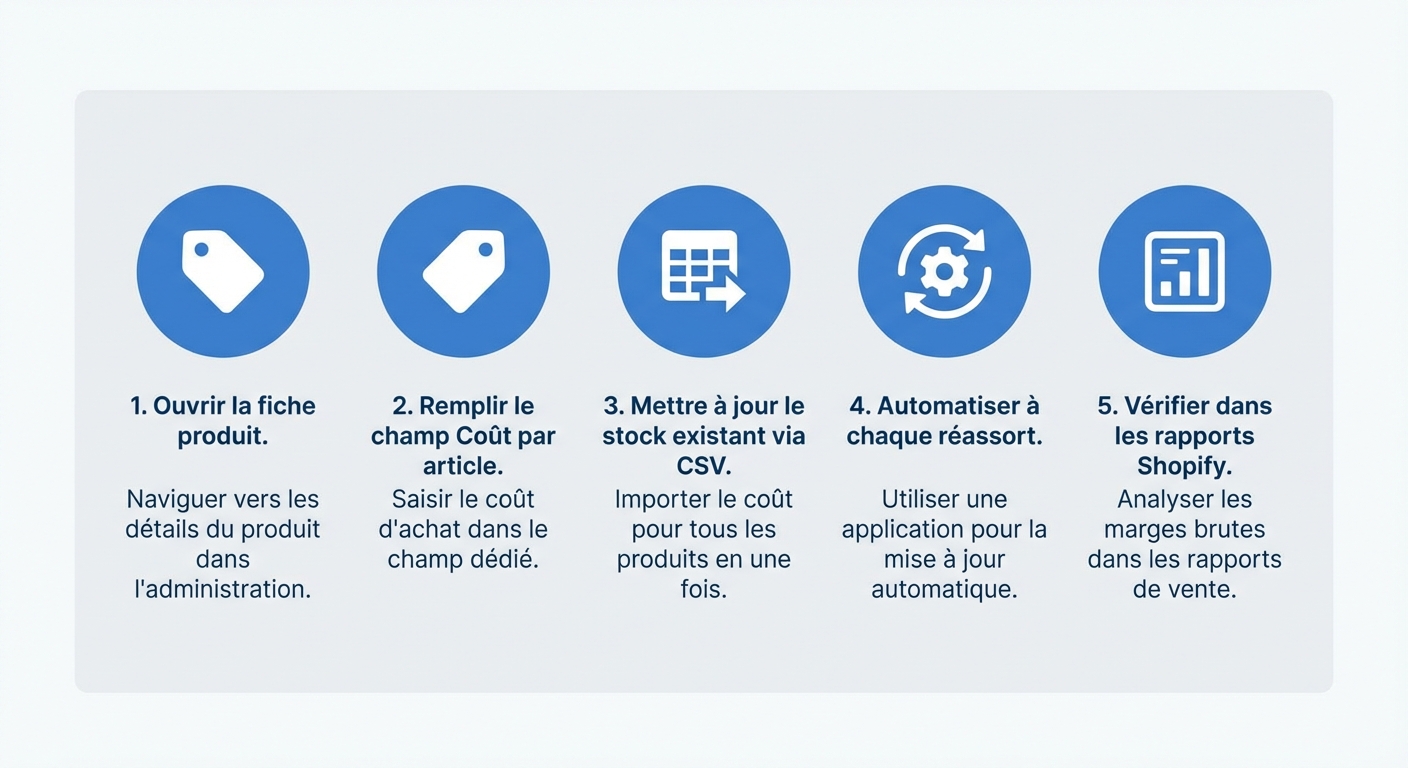
Étape 1 — Accéder à la fiche produit
Dans votre interface d'administration Shopify, allez dans Produits, puis cliquez sur le produit concerné. Faites défiler jusqu'à la section Tarification.
Étape 2 — Remplir le champ "Coût par article"
Ce champ est distinct du prix de vente. Il s'agit du prix que vous payez à votre fournisseur, hors TVA, pour une unité. Si vous achetez en lots (ex : 100 unités pour 350 €), divisez simplement : 3,50 € par unité.
Pour les produits avec variantes (taille, couleur, etc.), Shopify vous permet de définir un coût différent par variante. Profitez-en si vos coûts varient réellement — par exemple si le modèle XL coûte plus cher à produire.
Étape 3 — Mettre à jour votre stock existant
Si vous avez déjà des produits dans votre catalogue sans coût renseigné, vous pouvez les mettre à jour en masse via Produits > Exporter (CSV), modifier la colonne "Variant Cost", puis réimporter. C'est un peu fastidieux, mais ça ne se fait qu'une fois.
Étape 4 — Automatiser pour les nouveaux approvisionnements
La bonne habitude à prendre : chaque fois que vous créez un nouveau produit ou que le prix fournisseur change, vous mettez à jour ce champ. Certains marchands font ça dans le cadre de leur processus de création de fiche produit — exactement comme ils renseignent le poids pour les calculs de livraison.
Étape 5 — Vérifier avec un cas réel
Une fois vos données saisies, allez dans Analyses > Rapports et cherchez le rapport "Ventes par produit". Shopify affiche une colonne "Marge brute" si le coût par article est renseigné. C'est un premier indicateur — mais attention, ce rapport ne tient pas compte des frais de transaction, de la publicité, ni des frais d'expédition réels.
Un résumé : saisir votre coût d'achat dans Shopify est nécessaire mais pas suffisant. C'est le point de départ, pas la destination.
Les limites des rapports natifs de Shopify pour le COGS
Shopify calcule une marge brute approximative dans ses rapports. Mais "approximative" est le mot clé.
Voici ce que les rapports Shopify ne font pas bien :
Ils ignorent les remboursements sur le COGS. Si une commande est remboursée, le coût d'achat associé devrait théoriquement être récupéré (si le produit est renvoyé) ou rester perdu (si vous faites un remboursement sans retour). Shopify ne fait pas cette distinction de façon fine.
Ils ne déduisent pas les frais de transaction. Que vous utilisiez Shopify Payments ou Stripe, chaque vente vous coûte entre 1,2 % et 2,5 % + une commission fixe. Sur 12 000 € de CA, ça représente facilement 200 à 300 €. Ces frais n'apparaissent pas dans le calcul de marge des rapports produit.
Ils ne connectent pas la publicité aux ventes. Si vous dépensez 500 € sur Meta Ads ce mois-ci et que ça génère 2 000 € de ventes, le rapport Shopify ne peut pas vous dire quel est le profit net de ces ventes-là. La data publicitaire et la data de vente restent dans des silos séparés.
La granularité par commande est limitée. Vous pouvez voir la marge par produit, mais pas facilement la marge par commande — ce qui rend difficile l'analyse de la profitabilité client ou des offres groupées.
Résultat : beaucoup de marchands pensent qu'ils suivent leur coût des marchandises vendues Shopify alors qu'ils n'ont en réalité qu'une vision partielle et trompeuse.
Ce qu'un vrai suivi du COGS doit inclure
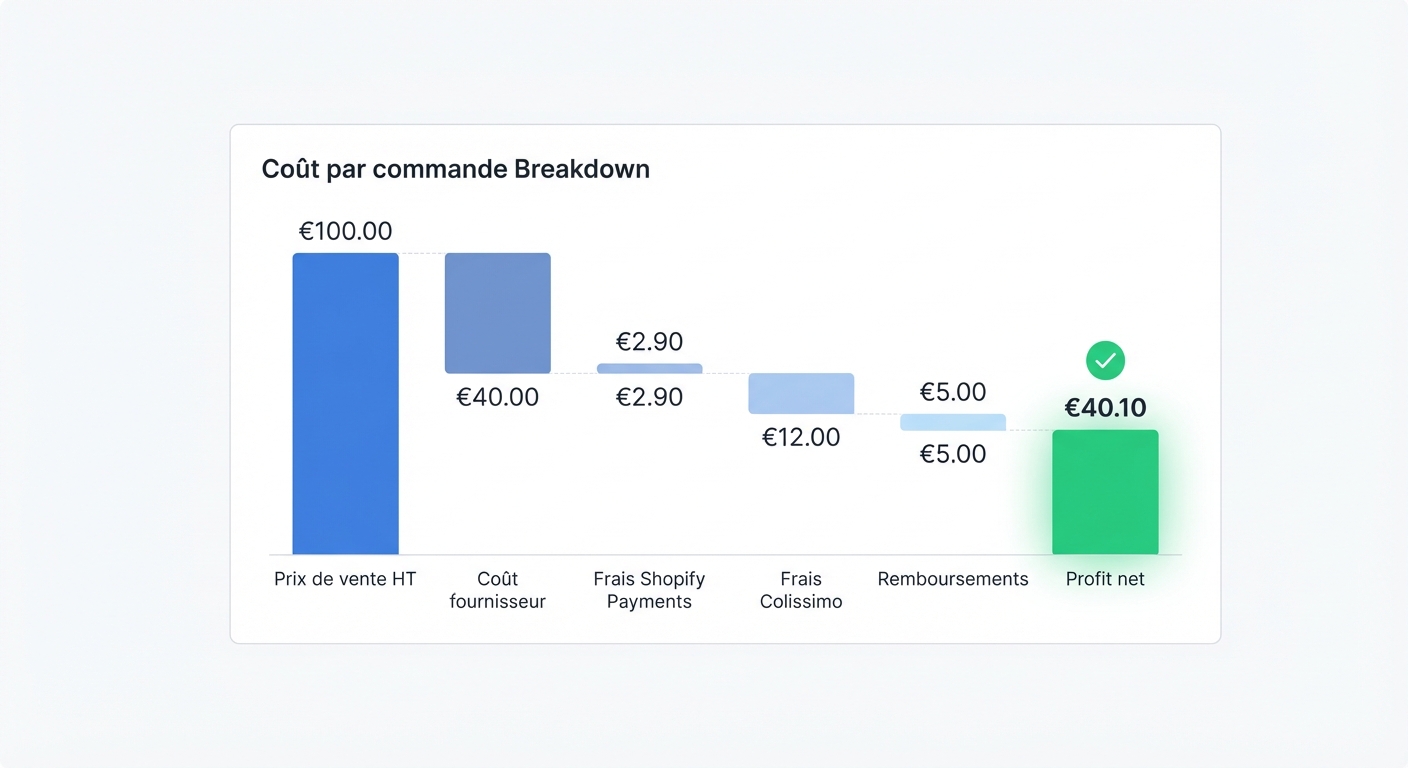
Pour avoir une image fidèle de votre profit, votre suivi du coût des marchandises vendues doit s'intégrer dans une vue plus large. Voici les éléments qui doivent être pris en compte ensemble :
Le coût d'achat produit (COGS pur) — Le prix fournisseur HT par unité vendue.
Les frais de transaction — Shopify Payments facture 1,5 % en France sur le plan Basic (sans abonnement annuel). Si vous utilisez un prestataire externe comme Stripe, vous payez en plus des frais de passerelle de 0,5 % à 2 %. Ces frais s'appliquent sur le TTC — pensez-y.
Les frais d'expédition réels — Un colis Colissimo standard (jusqu'à 500 g) coûte environ 5,20 € en tarif négocié. Si vous proposez la livraison gratuite à partir de 40 €, ce coût mange directement votre marge sur les petites commandes.
Les retours et remboursements — En France, le taux de retour e-commerce moyen tourne autour de 15 à 20 % selon le secteur (plus élevé en mode). Chaque retour a un coût : frais de retour, remise en stock, potentiellement un article dégradé.
La TVA — Un point souvent oublié : vos revenus Shopify incluent la TVA collectée (20 % en France pour la plupart des produits). Cette TVA n'est pas à vous — vous devez la reverser à l'État. Beaucoup de marchands débutants analysent leur CA TTC sans déduire la TVA, ce qui gonfle artificiellement leur profit apparent.
Vous pouvez commencer par estimer tout ça à la main avec notre calculateur de profit — il vous suffit d'entrer vos coûts pour voir votre marge nette réelle en quelques secondes.
Pourquoi la TVA est un piège classique pour les marchands français
Parlons-en franchement, parce que c'est une erreur qu'on voit souvent.
Sur une vente à 30 € TTC, vous n'avez en réalité que 25 € HT. La différence — 5 € — appartient au Trésor public. Si votre coût d'achat est de 10 € HT et que vous analysez vos marges sur le prix TTC, vous pensez avoir 20 € de marge brute (67 %). En réalité, vous avez 15 € de marge brute (60 %). Ce n'est pas dramatique sur une vente, mais sur 500 ventes par mois, c'est 2 500 € d'écart dans votre analyse.
La règle à appliquer : toujours analyser votre profit en HT, et vérifier que votre outil d'analyse exclut bien la TVA des revenus.
Dropshipping : comment gérer le COGS sans stock
Si vous faites du dropshipping via des fournisseurs comme AliExpress, CJdropshipping, ou un grossiste français, votre COGS est simplement le prix facturé par le fournisseur pour chaque commande passée.
La bonne pratique : notez le coût fournisseur dans le champ "Coût par article" de Shopify en vous basant sur votre prix moyen d'achat (qui peut varier selon les promos fournisseur ou les fluctuations de change). Mettez-le à jour tous les mois si nécessaire.
Ce qui complique les choses en dropshipping :
- Les délais de livraison longs peuvent entraîner plus d'annulations et de remboursements
- Les frais de livraison fournisseur ne sont pas toujours fixes
- Les frais de douane peuvent s'ajouter pour certains fournisseurs hors UE
Ces éléments doivent être intégrés dans votre coût réel par commande pour avoir une image juste. Sinon, vous pouvez croire qu'un produit est rentable alors qu'il est neutre — ou pire, déficitaire après frais.
Suivi du coût des marchandises vendues Shopify : passer à l'analyse continue
Saisir le COGS une fois est un bon début. Mais le vrai avantage vient du suivi continu — voir comment votre marge évolue semaine après semaine, produit par produit.
Questions que vous devriez pouvoir répondre chaque semaine :
- Quels sont mes trois produits les plus profitables ce mois-ci (pas les plus vendus — les plus profitables) ?
- Est-ce que ma marge nette s'est améliorée ou dégradée par rapport au mois dernier ?
- Mon ROAS de 3 sur Meta Ads est-il réellement rentable après COGS et frais ?
- Est-ce que mes frais d'expédition Colissimo ont augmenté proportionnellement à mon CA ?
Ces questions ont des réponses chiffrées. Mais elles nécessitent un outil qui connecte votre COGS, vos frais de plateforme, votre logistique et votre publicité dans une seule vue.
Shopimize fait exactement ça : il centralise toutes ces données pour que vous voyiez votre vrai profit par produit, par commande, et dans le temps — sans avoir à jongler entre Shopify Analytics, votre compte Stripe, et une feuille Excel.
Conclusion : le coût des marchandises vendues est votre boussole
Le chiffre d'affaires vous dit ce que les gens ont acheté. Le coût des marchandises vendues Shopify vous dit ce que ça vous a coûté. La différence entre les deux — une fois que vous