
Shopify Analytics: qué te muestra, qué le falta, y cómo completarlo
Shopify Analytics es una herramienta decente. Tiene gráficos claros, datos de ventas actualizados, un panel de conversión que se ve muy bien en pantalla. Pero si alguna vez ha mirado ese dashboard y se ha preguntado por qué sus números no cuadran con lo que llega a su cuenta bancaria, hay una razón concreta: Shopify Analytics no está diseñado para mostrarle su ganancia real. Saber exactamente qué falta en Shopify Analytics —y cómo completar esa información— es la diferencia entre gestionar un negocio con datos reales y operar a ciegas con una falsa sensación de control.
Este artículo le explica qué hace bien Shopify Analytics, qué información crítica no incluye, y qué puede hacer para tener una visión completa de su rentabilidad.
¿Qué es Shopify Analytics y para qué sirve?
Shopify Analytics es el módulo de informes integrado en el panel de administración de Shopify. Agrega datos de su tienda —ventas, tráfico, conversiones, comportamiento del cliente— y los presenta en gráficos e informes descargables.
Su propósito principal es ayudarle a entender qué está vendiendo, cuándo lo está vendiendo, y quién le está comprando. Para eso, funciona bien. El problema aparece cuando intenta usarlo para responder la pregunta que realmente importa: ¿cuánto estoy ganando?
Lo que Shopify Analytics sí hace bien
Antes de criticar, hay que reconocer lo que funciona. Shopify Analytics ofrece una cantidad razonable de información útil.
Datos de ventas y pedidos en tiempo real
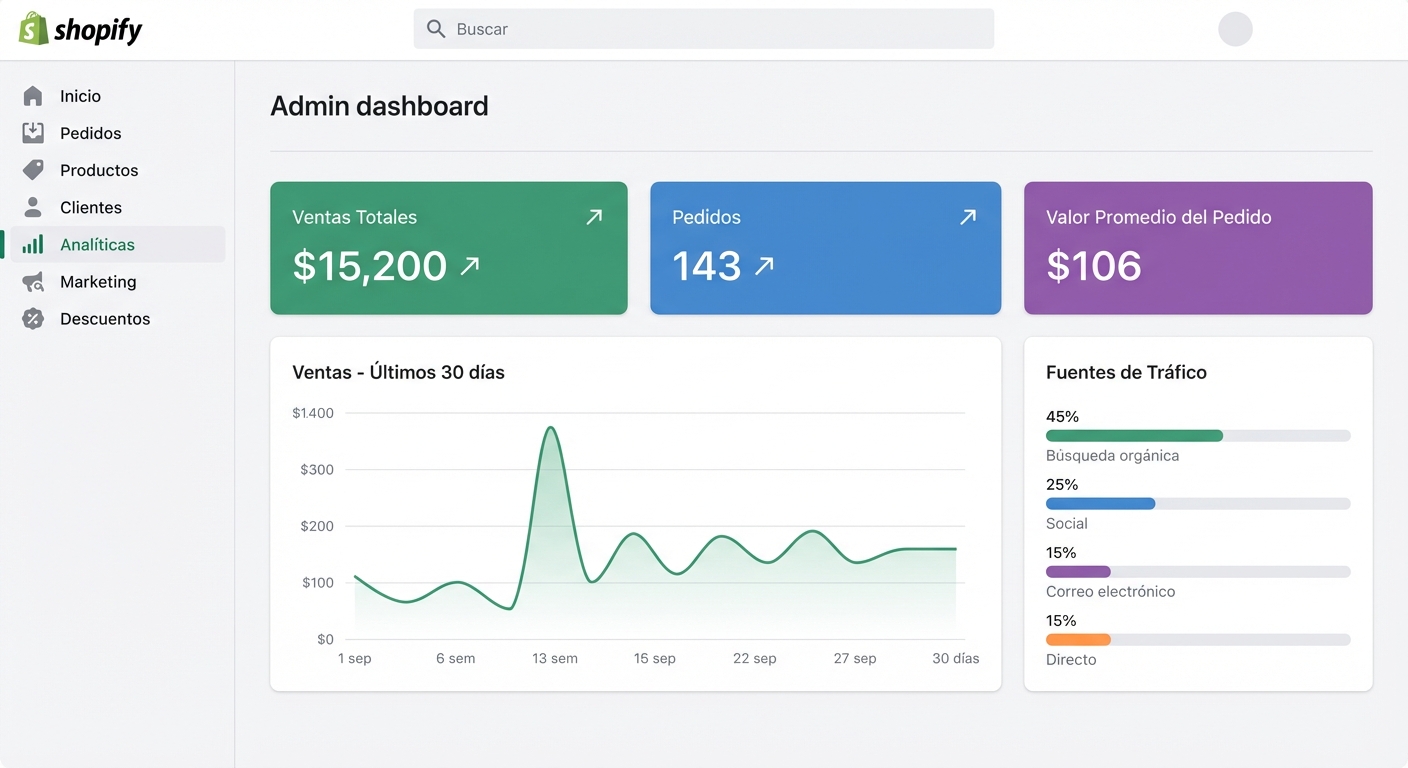
El panel principal muestra ventas totales, número de pedidos, valor promedio de pedido (AOV) y tasas de conversión del día, semana, o mes. Si acaba de lanzar una campaña o un descuento, puede ver el impacto casi al instante.
Esto tiene valor. Si su tienda genera $15.000 al mes en ventas y de repente un martes genera $800, quiere saberlo rápido. Shopify Analytics se lo dice.
Informes de tráfico y comportamiento
Puede ver de dónde viene su tráfico (búsqueda orgánica, redes sociales, email, directo), qué páginas visitan sus clientes, y en qué punto del embudo abandonan. Si tiene una página de producto con tasa de rebote del 80%, aquí lo verá.
Informes de clientes
Shopify Analytics segmenta a sus compradores: clientes nuevos vs. recurrentes, clientes de alto valor, y cohortes por fecha de primera compra. Para evaluar retención o el valor de vida del cliente (LTV), estos informes son un buen punto de partida.
Informes de inventario y productos
Puede identificar qué productos se venden más, qué variantes se agotan primero, y qué referencias llevan meses sin moverse. Útil para decisiones de reposición o liquidación.
Qué le falta a Shopify Analytics: los datos que realmente importan
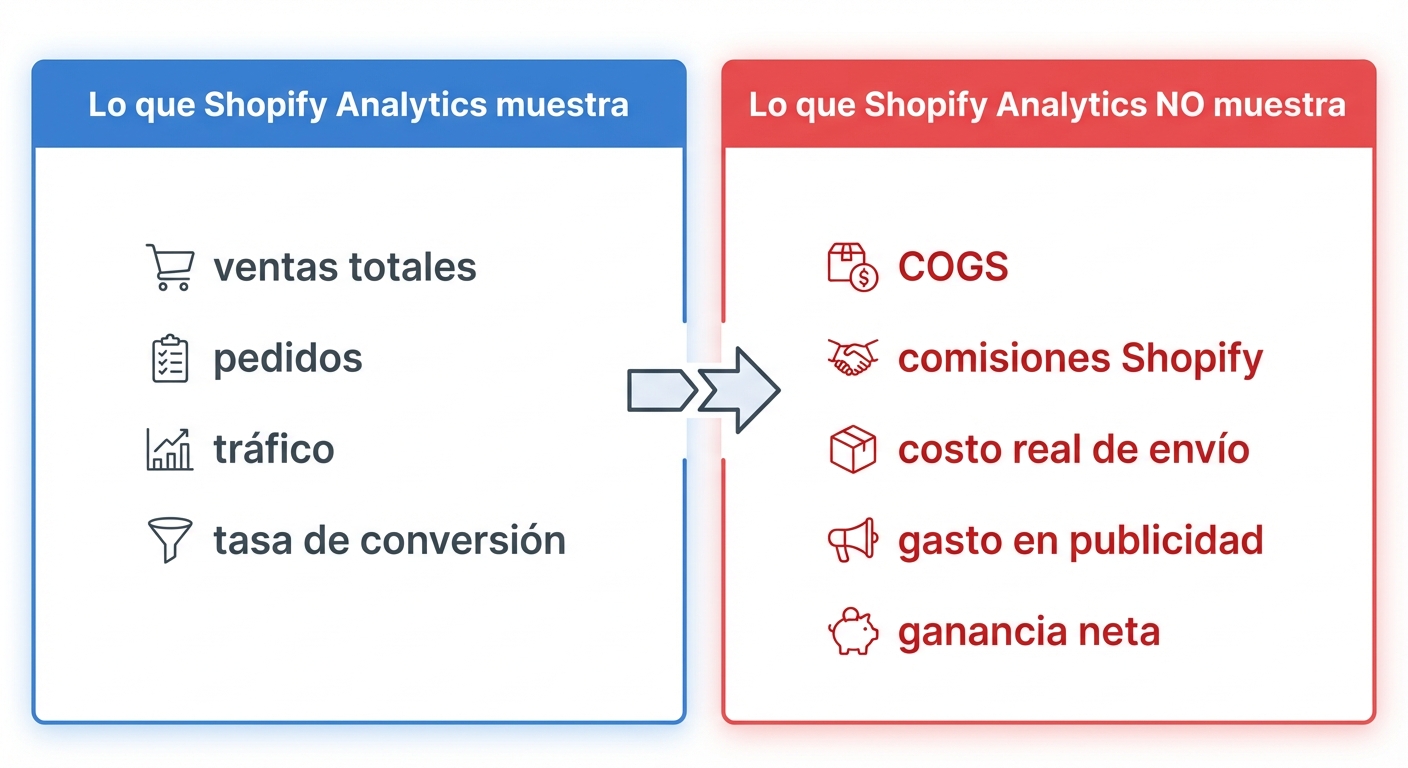
Aquí está el problema real. Todo lo que Shopify Analytics muestra son métricas de ingresos y comportamiento. No muestra rentabilidad. Y hay una diferencia enorme entre ambas.
No incluye el costo de los bienes vendidos (COGS)
El costo de bienes vendidos (COGS, por sus siglas en inglés) es lo que le cuesta a usted cada unidad que vende: el precio de fabricación, el costo de importación, el embalaje. Shopify Analytics no lo descuenta de sus ventas porque no lo conoce a menos que usted lo ingrese manualmente —y aun así, el cálculo de ganancia bruta no aparece en el panel principal de forma visual y clara.
Un ejemplo concreto: si vende un suplemento deportivo por €45 en España y su costo de producto es €18, su ganancia bruta por unidad es €27. Pero Shopify solo le muestra los €45. Seguir optimizando "ventas" sin saber ese €27 es construir sobre arena.
No resta las comisiones de Shopify ni las pasarelas de pago
Shopify cobra una comisión por cada transacción. Si usa Shopify Payments (disponible en España), la comisión varía entre 1,5% y 2% según su plan. Si usa una pasarela externa como PayPal o Stripe, Shopify añade una comisión adicional de hasta el 2%.
Eso no aparece descontado en sus "ventas totales" de Analytics. Usted ve €45 ingresados, pero en realidad recibe menos. En una tienda que factura €30.000 al mes, las comisiones pueden representar entre €450 y €900 mensuales que simplemente no están visibles en el panel.
No incluye costos de envío reales
Shopify puede mostrarle cuánto cobró de envío a sus clientes. Lo que no muestra es cuánto le costó a usted realmente enviar ese pedido con Correos, MRW, DHL, o Sendcloud. En muchos casos, los merchants ofrecen envío gratuito o con tarifa plana —y absorben la diferencia. Esa diferencia nunca aparece en el panel.
Para una tienda de España que envía 200 pedidos al mes con un costo promedio de €4,50 por envío y cobra €0 de portes, el costo oculto es €900/mes. Invisible en Shopify Analytics.
No refleja devoluciones ni reembolsos en profundidad
Shopify sí muestra reembolsos emitidos, pero no le dice cuánto le costó esa devolución en logística inversa, ni cuántas unidades devueltas son invendibles. Si vende ropa y tiene un 18% de tasa de devolución —bastante común en moda— el costo real por pedido es mucho mayor de lo que sugiere el panel.
No integra datos de publicidad pagada
Este es quizás el mayor agujero. Si invierte en Meta Ads, Google Ads, o TikTok Ads, ese gasto no aparece en Shopify Analytics. Usted puede ver que sus ventas fueron €20.000 el mes pasado. No puede ver que gastó €8.000 en publicidad para generar esas ventas.
Resultado: un ROAS (retorno sobre inversión publicitaria) aparentemente saludable que en realidad esconde una pérdida neta cuando suma COGS, comisiones y envíos.
¿Quieres ver tus números reales?
Prueba nuestra calculadora de beneficios gratuita — introduce tus números y conoce tu margen neto real en 30 segundos.
Prueba la calculadora gratuita →El efecto acumulado: un ejemplo real con números
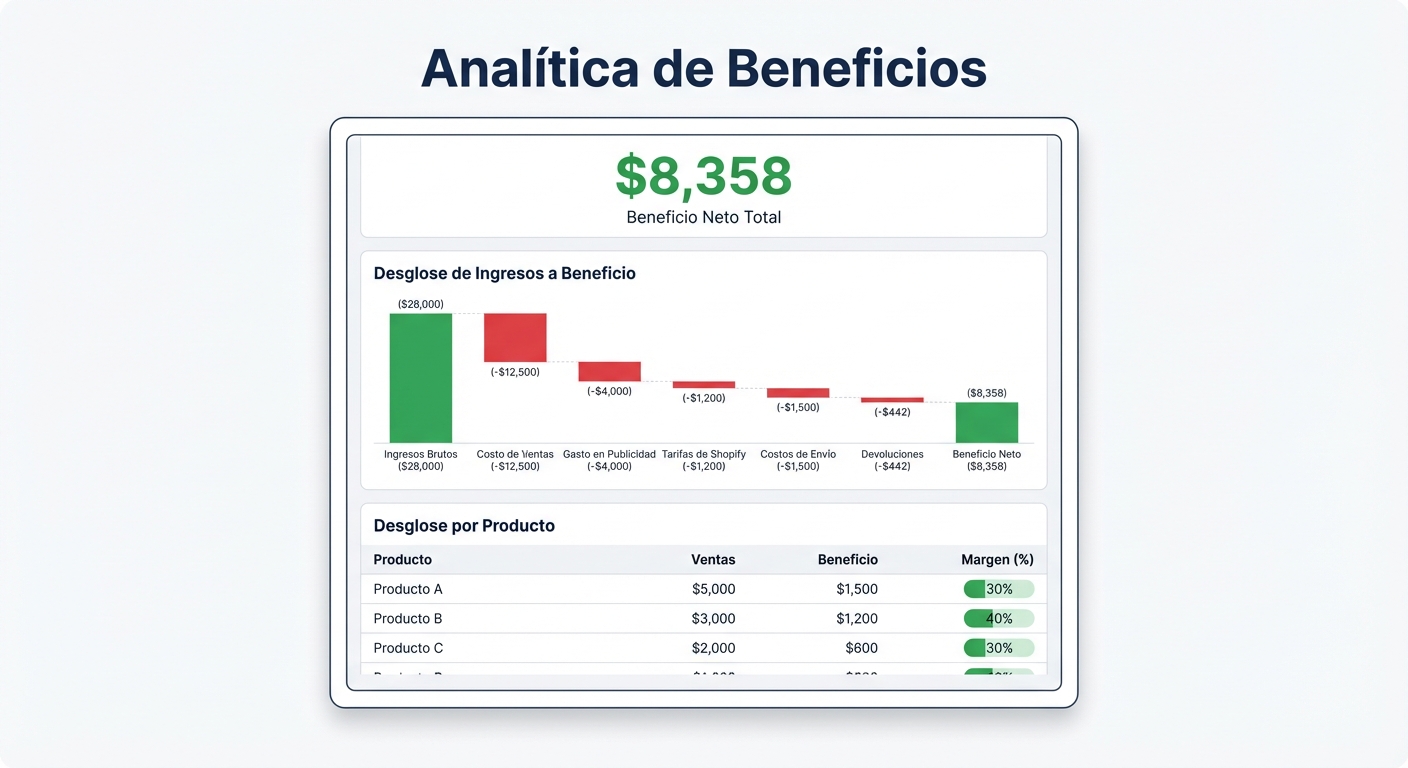
Imagine que tiene una tienda en México que vende accesorios para el hogar. En octubre, sus ingresos fueron $28.000.
Shopify Analytics le muestra:
- Ventas totales: $28.000
- Pedidos: 350
- AOV: $80
Parece sólido. Pero aquí está la imagen completa:
| Concepto | Monto |
|---|---|
| Ingresos totales | $28.000 |
| COGS (costo de productos, 38%) | −$10.640 |
| Gasto en Meta Ads | −$5.600 |
| Comisiones de pasarela (Stripe, ~2,9%) | −$812 |
| Costos de envío (DHL/Estafeta, neto) | −$1.750 |
| Reembolsos y devoluciones | −$840 |
| Ganancia neta real | $8.358 |
Su margen neto real es del 29,8%. No es malo, pero tampoco es lo que sugería el panel de Shopify. Y más importante: si en noviembre su gasto en publicidad sube un 30% para aprovechar el Black Friday, ese margen puede caer a 18% o menos. Sin estos datos, tomará decisiones basadas en ventas, no en ganancias.
Puede calcular su propio escenario con nuestra calculadora de ganancias gratuita — solo ingrese sus costos y vea el número real en segundos.
Cómo completar lo que le falta a Shopify Analytics
La buena noticia: este problema tiene solución. No necesita contratar un contador para cada decisión operativa. Necesita conectar sus costos reales a sus datos de ventas.
Paso 1: Documente su COGS por producto
Cree una hoja de referencia con el costo exacto de cada SKU: precio de compra, embalaje, y cualquier costo de importación prorrateado. Si fabrica sus propios productos, incluya el costo de materiales y mano de obra por unidad.
Este es el dato más importante y el más ignorado. Sin él, todos los demás cálculos son estimaciones.
Paso 2: Calcule sus costos fijos por pedido
Sume sus costos fijos mensuales: suscripción de Shopify, apps, almacén, herramientas. Divídalos entre el número promedio de pedidos mensuales. Si paga €150/mes en costos fijos y procesa 300 pedidos, cada pedido "carga" €0,50 en costos fijos. Pequeño, pero real.
Paso 3: Registre su gasto publicitario por canal
Exporte semanalmente sus gastos de Meta Ads y Google Ads. Lo ideal es poder atribuir esos costos a ingresos específicos por canal —no para buscar un ROAS perfecto, sino para saber si cada euro invertido en publicidad le devuelve un euro de ganancia neta, no solo de ventas brutas.
Paso 4: Integre todo en un sistema que calcule ganancia neta automáticamente
Hacerlo manualmente en Excel funciona al principio. Pero a medida que escala —más productos, más canales, más variaciones de costo— ese proceso se vuelve lento y propenso a errores. La alternativa es usar una herramienta que conecte con Shopify y calcule su ganancia neta real de forma automática, incluyendo COGS, comisiones, envíos, y gasto publicitario.
La diferencia entre saber qué vendió y saber si ganó
Este es el punto central. Shopify Analytics es un informe de actividad comercial. Le dice qué pasó en su tienda. No le dice si ese "qué pasó" fue bueno para su negocio desde el punto de vista financiero.
Hay merchants que crecen en ventas trimestre a trimestre y están perdiendo dinero. No porque sean malos gestores, sino porque nunca tuvieron acceso a sus números reales. La información no estaba conectada.
Un estudio de Shopify (disponible en Shopify Research) señala que la mayoría de las tiendas pequeñas fallan no por falta de ventas, sino por problemas de flujo de caja y rentabilidad mal calculada. Las ventas engañan. Las ganancias no.
Lo que realmente necesita ver cada semana
Si tuviera que reducirlo a tres métricas que debe conocer sin falta, serían estas:
- Ganancia neta por pedido — ¿cuánto gana realmente después de todos los costos, por cada pedido procesado?
- Margen neto por producto — ¿qué productos son rentables de verdad y cuáles están destruyendo sus márgenes?
- Costo de adquisición de cliente vs. valor de primer pedido — ¿cuánto le cuesta conseguir un cliente nuevo y cuánto gana en esa primera transacción?
Shopify Analytics puede ayudarle a construir parcialmente la tercera. Para las dos primeras, necesita datos que el panel estándar no tiene.
Shopify Analytics no está roto — solo está incompleto
La conclusión no es que Shopify Analytics sea inútil. Es que fue diseñado para un propósito específico —mostrarle la actividad de su tienda— y cumple ese propósito razonablemente bien.
El problema ocurre cuando los merchants lo usan para tomar decisiones de rentabilidad: cuánto gastar en publicidad, qué productos escalar, si vale la pena ofrecer envío gratuito. Para esas preguntas, Shopify Analytics qué falta es demasiado significativo para ignorar. Necesita una capa adicional que conecte sus costos reales con sus datos de ventas y le entregue un número claro: su ganancia neta.
Shopimize hace exactamente eso. Se conecta a su tienda Shopify, importa sus ventas, y le permite añadir COGS, costos de envío, comisiones, y gasto publicitario para mostrarle su rentabilidad real —por pedido, por producto, y por canal— sin hojas de cálculo ni fórmulas manuales.
Preguntas frecuentes
¿Shopify Analytics muestra la ganancia neta?
No. Shopify Analytics muestra ingresos, ventas brutas y métricas de conversión, pero no descuenta el costo de los productos, las comisiones de pasarela, los costos de envío real, ni el gasto en publicidad. Para ver su ganancia neta necesita integrar esos datos adicionales de forma manual o con una herramienta especializada.
¿Se puede configurar Shopify para que muestre el COGS?
Shopify permite añadir un "costo por artículo" en la ficha de cada producto, y tiene un informe de "Beneficio" en sus planes Shopify y Advanced. Sin embargo, ese informe solo contempla el costo del producto, no las comisiones de pasarela, los costos de envío real, ni el gasto publicitario. La visión que ofrece sigue siendo parcial.
¿Qué plan de Shopify incluye los mejores informes de Analytics?
Los informes más completos de Shopify Analytics están disponibles a partir del plan Shopify (desde $79/mes). El plan Basic tiene informes muy limitados. El plan Advanced añade informes de terceros y mayor personalización. Pero en ningún plan, los informes nativos de Shopify calculan la ganancia neta real incluyendo todos los costos operativos.
¿Vale la pena usar una herramienta de análisis de ganancias además de Shopify Analytics?
Si vende más de 50 pedidos al mes o invierte en publicidad pagada, sí. A esa escala, las diferencias entre "ingresos" y "ganancia neta" se vuelven lo suficientemente grandes como para afectar sus decisiones de inversión, de stock y de crecimiento. Tener esa claridad no es un lujo —es información operativa básica.