
Guía completa: cómo configurar el seguimiento de costos en Shopify
Shopify es muy bueno mostrándole cuánto vende. Lo que no le muestra — al menos no de forma automática — es cuánto le cuesta vender. Y esa diferencia entre ingresos y costo de bienes vendidos en Shopify es, literalmente, la diferencia entre un negocio rentable y uno que sangra dinero sin que usted lo note.
Esta guía le explica exactamente cómo configurar el seguimiento de costos en su tienda, qué datos necesita capturar, y por qué hacerlo bien desde el principio le ahorrará semanas de confusión más adelante.
¿Qué es el costo de bienes vendidos?
El costo de bienes vendidos (COGS, por sus siglas en inglés) es el costo directo de producir o adquirir los productos que vende. Incluye el precio que paga a su proveedor, los materiales, y en algunos casos el embalaje o la producción. No incluye los gastos generales del negocio como publicidad, suscripciones a herramientas, o su tiempo.
Calcular el COGS correctamente es el primer paso para saber si su tienda genera ganancia real — no solo ingresos.
Por qué Shopify no calcula su ganancia por usted
Aquí viene la parte que muchos descubren demasiado tarde.
Shopify le da acceso a reportes de ventas, tasas de conversión, productos más vendidos, y valor promedio de pedido. Todo eso está bien. Pero cuando quiere saber cuánto ganó en el mes, Shopify no tiene esa respuesta lista. Para verla necesita que usted haya ingresado el costo de cada producto manualmente — y aun así, el reporte que genera Shopify es solo el margen bruto, sin incluir comisiones de la pasarela de pago, costos de envío, ni publicidad.
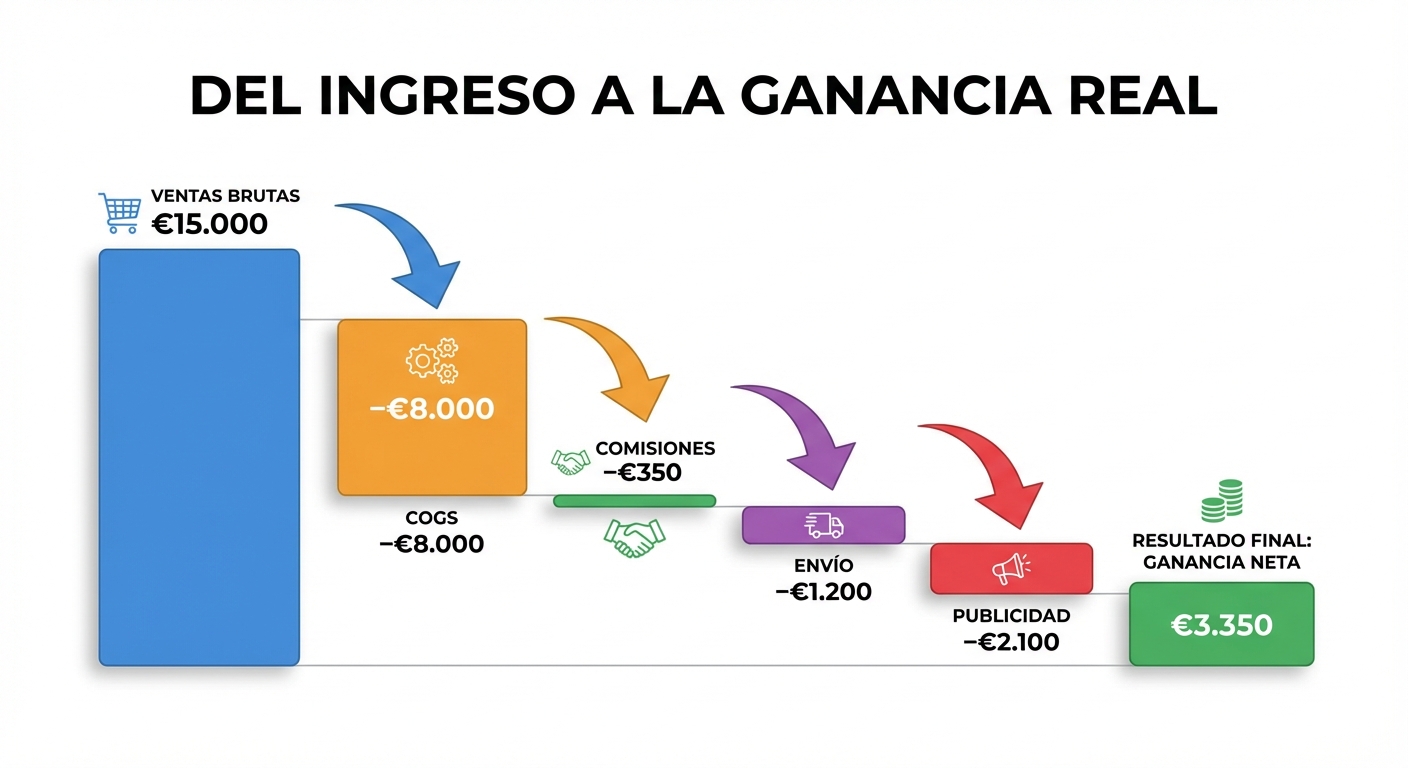
Dicho de otra forma: puede tener €15.000 en ventas este mes y creer que le va bien. Pero si su COGS total fue €8.000, las comisiones de Shopify Payments sumaron €350, el envío con Correos o Seur le costó €1.200, y Meta Ads le cobró €2.100, su ganancia real es €3.350 — no €15.000.
Ese es el problema que hay que resolver.
Paso 1: Ingrese el costo de cada producto en Shopify
El primer paso es técnicamente sencillo pero requiere disciplina.
En su panel de administración de Shopify, vaya a Productos → [nombre del producto] → Variantes. Dentro de cada variante encontrará un campo llamado "Costo por artículo". Ese es el campo donde debe ingresar lo que le cuesta a usted obtener ese producto — no lo que cobra al cliente, sino lo que paga al proveedor.
Un par de cosas importantes al respecto:
- Si trabaja con varios proveedores para el mismo producto, use el costo promedio ponderado
- Si tiene variantes con costos distintos (tallas, colores, materiales), ingrese el costo específico de cada una
- Si hace dropshipping, el costo es el precio que le cobra el proveedor más el envío desde origen
Shopify usa este dato para calcular el margen bruto en sus reportes de inventario. No es perfecto, pero es el punto de partida.
¿Qué pasa si tiene cientos de productos?
La entrada manual escala mal. Si tiene más de 50 variantes, le recomendamos usar la importación por CSV. Desde Productos → Exportar puede descargar su catálogo completo, añadir la columna de costos en una hoja de cálculo, y volver a importar el archivo actualizado.
La documentación oficial de Shopify sobre importación de productos explica el proceso paso a paso con el formato exacto que necesita el archivo CSV.
Haz seguimiento de todo esto automáticamente
Shopimize te muestra tu beneficio real por pedido, por producto, por canal.
Prueba Shopimize gratis →Paso 2: Defina qué incluye realmente su COGS
Aquí es donde la mayoría de los comerciantes cometen un error de cálculo que les distorsiona los números durante meses.
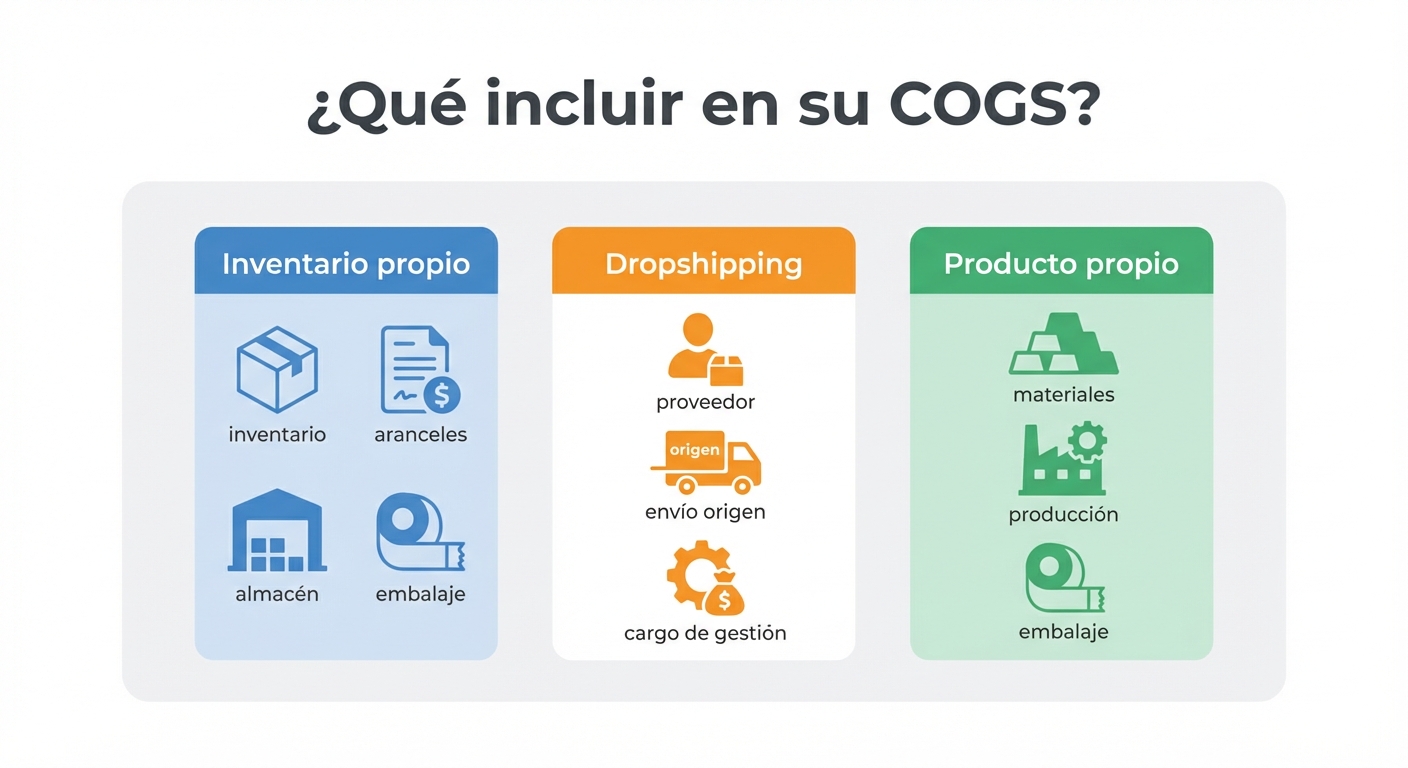
El costo de bienes vendidos en Shopify no debería ser solo el precio del producto. Dependiendo de su modelo de negocio, debería incluir:
Para tiendas con inventario propio:
- Precio de compra al proveedor
- Aranceles e impuestos de importación
- Coste de almacenamiento si usa un fulfillment externo (por ejemplo, un 3PL)
- Embalaje específico del producto (caja, bolsa de marca, relleno)
Para dropshipping:
- Precio del proveedor (AliExpress, CJdropshipping, proveedor local)
- Costo de envío desde el proveedor al cliente
- Cargos de procesamiento adicionales del proveedor
Para productos propios o artesanales:
- Materiales directos
- Coste de producción por unidad si subcontrata fabricación
- Embalaje
Si vende a través de Shopify en España y trabaja con un almacén propio o un operador logístico como Byrd o Shipbob Europa, el costo de fulfillment por unidad también puede considerarse parte del COGS o tratarse como un costo variable separado. Lo importante es ser consistente.
Paso 3: No confunda margen bruto con ganancia neta
Este es probablemente el malentendido más frecuente entre los comerciantes que empiezan a trabajar con sus números.
El margen bruto es sus ingresos menos el COGS. Si vende un producto a €45 y le cuesta €18, su margen bruto es €27, o un 60%.
Pero ese 60% no es lo que se lleva al bolsillo.
De esos €27 todavía hay que restar:
- Comisión de Shopify Payments: aproximadamente 1,5% + €0,25 por transacción en el plan básico para España
- Costo de envío al cliente: si ofrece envío gratis, ese costo lo absorbe usted. Un envío estándar con Seur o Correos en España ronda los €3,50 a €5,50 según el peso
- Publicidad: si ese pedido llegó por un anuncio en Meta o Google, el costo de adquisición reduce su margen real
- Devoluciones: en moda o electrónica, las tasas de devolución del 15 al 25% son normales. Cada devolución tiene costo de logística inversa
Si un producto tiene €27 de margen bruto pero el costo de envío fue €4,50, la comisión fue €0,93, y el costo publicitario atribuible fue €8, su ganancia neta por pedido es €13,57 — no €27. Trabajar con la cifra incorrecta le lleva a decisiones equivocadas en precios, en escalado de publicidad, y en qué productos priorizar.
Puede calcular estos escenarios usted mismo con nuestra calculadora de ganancias para ver el impacto real número a número antes de tomar decisiones.
Paso 4: Registre los costos variables que Shopify ignora
Shopify tiene el campo de COGS, pero no tiene un sistema estructurado para registrar los demás costos variables que afectan cada pedido. Eso crea un punto ciego importante.
Para llevar un seguimiento real necesita registrar o estimar, pedido a pedido o por producto:
Comisiones de la pasarela de pago
Si usa Shopify Payments en España, la comisión por transacción en el plan Basic es del 2% (si usa una pasarela externa), o del 1,5% + €0,25 si usa Shopify Payments directamente. En el plan Shopify sube a 1% + €0,25. Si acepta PayPal, las comisiones son distintas.
Muchos comerciantes asumen que estas comisiones son insignificantes. En una tienda que factura €20.000/mes, las comisiones de pago pueden sumar fácilmente entre €350 y €500. No son irrelevantes.
Costos de envío al cliente
Si usa envío gratis como estrategia, ese costo existe — simplemente lo paga usted. Registrarlo por pedido le permite saber exactamente cuánto le está costando esa estrategia.
En LATAM, los costos de envío varían considerablemente. En México, un envío estándar con Estafeta o FedEx puede estar entre $80 MXN y $180 MXN según el destino. En Colombia con Servientrega, entre $8.000 y $18.000 COP. Estos costos no aparecen automáticamente en su reporte de Shopify.
Gastos de publicidad atribuibles
Este es el más difícil de asignar por pedido, pero el más importante. Si gastó $500 USD en Facebook Ads y generó 25 pedidos, su costo de adquisición promedio fue $20 por pedido. Ese número tiene que entrar en la ecuación.
Paso 5: Revise sus reportes con frecuencia, no solo a fin de mes
Una vez configurado el seguimiento de costos, el hábito importa tanto como la configuración.
Revisar sus márgenes una vez al mes es insuficiente. Si un producto empieza a venderse con pérdida porque el proveedor subió sus precios, usted lo descubrirá 30 días después — cuando ya tiene 400 pedidos procesados con ese margen negativo.
Lo razonable es revisar el rendimiento por producto semanalmente, especialmente si está corriendo publicidad activamente. Busque estas señales de alerta:
- Productos con margen bruto por debajo del 30% después de incluir el costo real (con envío y comisiones)
- Skus con alto volumen de ventas pero margen neto bajo — son los que parecen exitosos pero drenan el negocio
- Variantes donde el costo de envío supera el margen bruto (frecuente en productos baratos con envío gratis)
El problema real: hacer todo esto manualmente no escala
Todo lo que hemos descrito hasta aquí es técnicamente posible de hacer en Shopify y en hojas de cálculo. Muchos comerciantes lo hacen durante los primeros meses.
Pero a medida que la tienda crece — más productos, más variantes, campañas publicitarias en múltiples canales, envíos con diferentes transportistas — mantener un seguimiento manual preciso del costo de bienes vendidos en Shopify se convierte en un trabajo de medio tiempo.
Y el problema no es solo el tiempo. Es que cuando los datos están en cuatro lugares distintos (Shopify, Meta Ads Manager, su hoja de cálculo, y el portal de su transportista), la probabilidad de que un error se cuele en sus decisiones es muy alta.
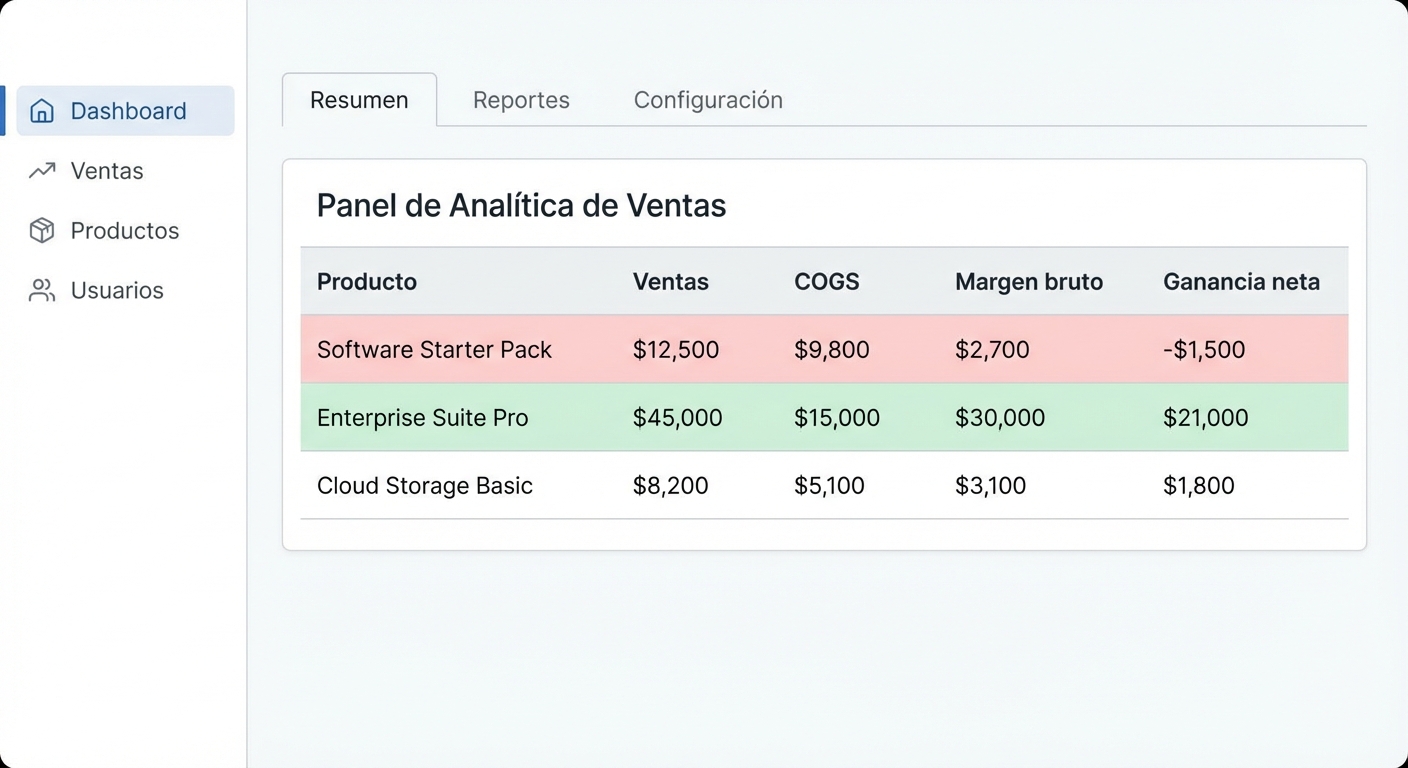
La solución que recomendamos es centralizar todo ese flujo de datos en una herramienta diseñada específicamente para comerciantes de Shopify, que conecte las ventas con los costos reales y muestre la ganancia neta por producto, por período, y por canal — sin que usted tenga que calcular nada manualmente.
Cómo Shopimize resuelve el seguimiento de costos
Shopimize está construido específicamente para este problema. Conecta con su tienda Shopify y con sus plataformas de publicidad para mostrarle, en un solo panel, su ganancia real después de COGS, comisiones, envío, y gasto publicitario.
No es un reporte estático. Es una vista en tiempo real que le dice cuánto está ganando — no cuánto está vendiendo.
Cuando sube sus costos de producto, Shopimize los aplica retroactivamente a sus pedidos anteriores para que pueda comparar períodos con datos consistentes. Y si sus costos cambian porque su proveedor actualiza precios, puede actualizarlos una vez y el sistema recalcula todo.
Para un comerciante que factura €10.000/mes, ver la diferencia entre su margen bruto y su ganancia neta real puede significar descubrir que está trabajando con márgenes del 8% cuando creía que eran del 35%.
Lo que hay que recordar
Configurar el seguimiento del costo de bienes vendidos en Shopify no es un proceso complicado, pero sí requiere atención a los detalles. Ingrese los costos reales de cada variante, defina qué incluye su COGS según su modelo de negocio, y no confunda el margen bruto con la ganancia neta.
Los comerciantes que trabajan con sus números reales toman mejores decisiones — sobre qué productos escalar, qué precio ajustar, y cuándo una campaña de publicidad está costando más de lo que genera. El costo de bienes vendidos en Shopify es el punto de partida de todo ese análisis.
Si quiere dejar de calcular esto manualmente, Shopimize conecta su tienda en minutos y le muestra la imagen completa.
Preguntas frecuentes
¿Dónde ingreso el costo de producto en Shopify?
En el panel de administración, vaya a Productos, seleccione el producto, desplácese hasta la sección de variantes, y encontrará el campo "Costo por artículo" dentro de cada variante. Este dato no es visible para sus clientes — solo aparece en sus reportes internos y en los cálculos de margen.
¿El reporte de ganancias de Shopify incluye todos los costos?
No. El reporte de Shopify calcula el margen bruto usando únicamente el costo de producto que usted ingresó manualmente. No incluye las comisiones de la pasarela de pago, los costos de envío al cliente, ni el gasto publicitario. Para ver su ganancia neta real necesita consolidar esos datos de forma separada o usar una herramienta de analítica de ganancias como Shopimize.
¿Cuál es un buen margen bruto para una tienda Shopify?
Depende del nicho, pero como referencia general: un margen bruto por encima del 50% suele dar suficiente espacio para cubrir costos operativos y generar ganancia neta. En moda y accesorios es común ver márgenes br